


Trong thời đại số, việc trao cho con một chiếc điện thoại thông minh giống như việc thả con vào một thành phố lớn mà không có bản đồ. Với độ tuổi từ 6-12, trẻ bắt đầu tò mò và muốn khám phá, nhưng chưa đủ kỹ năng để tự bảo vệ mình trên không gian mạng.
Làm thế nào để kiểm soát điện thoại của trẻ một cách hiệu quả mà không biến gia đình thành “chiến trường”? Google Family Link chính là câu trả lời mà hàng triệu phụ huynh đang tìm kiếm. Cùng TOPKID tìm hiểu về Google Family Link nhé!
Cây cầu nối giữa Tự giác và Giám sát
Trong nhiều gia đình hiện nay, điện thoại và máy tính bảng đã trở thành “bạn đồng hành” của trẻ từ rất sớm. Trẻ dùng thiết bị để học online, giải trí, xem video, chơi game và giao tiếp với bạn bè.
Vấn đề không nằm ở việc trẻ dùng điện thoại, mà nằm ở chỗ:
- Trẻ dùng quá nhiều thời gian
- Tiếp cận nội dung không phù hợp độ tuổi
- Phụ huynh kiểm soát theo cách cấm đoán – giấu giếm – căng thẳng
Điều phụ huynh cần không phải là “theo dõi con”, mà là thiết lập ranh giới rõ ràng, minh bạch và có sự đồng thuận.
Google Family Link không chỉ là một ứng dụng kiểm soát; nó là công cụ hỗ trợ cha mẹ thiết lập các quy tắc kỹ thuật số lành mạnh dựa trên sự thỏa thuận minh bạch. Thay vì lén lút theo dõi, Family Link giúp cha mẹ và con cái cùng xây dựng một “hàng rào an toàn”, nơi con được tự do khám phá trong khuôn khổ cho phép.
Bài viết này sẽ hướng dẫn từng bước cách cài đặt và tối ưu Google Family Link, giúp phụ huynh:
- Kiểm soát điện thoại của trẻ hiệu quả
- Giảm xung đột trong gia đình
- Đồng hành cùng con sử dụng Internet an toàn và có trách nhiệm

Chuẩn bị: Trước khi cài đặt Family Link (Bắt buộc)
Trước khi tải ứng dụng, công tác tư tưởng và chuẩn bị kỹ thuật là vô cùng quan trọng để đảm bảo quy trình diễn ra suôn sẻ.
Trò chuyện với con – Bước quan trọng nhất (nhưng hay bị bỏ qua)
Trước khi cài phần mềm, hãy ngồi xuống nói chuyện với con:
Bố/mẹ không dùng ứng dụng này để theo dõi con, mà để cả nhà cùng thống nhất cách dùng điện thoại sao cho tốt cho việc học, sức khỏe và giấc ngủ của con.”
Nguyên tắc vàng:
- Minh bạch
- Tôn trọng
- Thể hiện sự tin tưởng vào trách nhiệm của con
Sự tin tưởng: Nhấn mạnh rằng công cụ này là để hỗ trợ con xây dựng trách nhiệm.
Khi trẻ hiểu vì sao cần kiểm soát, trẻ sẽ hợp tác thay vì chống đối.
Yêu cầu kỹ thuật cần có
Điện thoại của cha mẹ và con đều có Internet
Trẻ có:
- Tài khoản Google do phụ huynh quản lý (trẻ dưới 13 tuổi)
- Hoặc được thêm vào Nhóm gia đình Google (trẻ lớn hơn)
Áp dụng cho:
- Android (đầy đủ tính năng)
- IOS (có giới hạn hơn, chủ yếu quản lý thời gian và nội dung Google)
Các bước cài đặt cơ bản (Tóm tắt)
- Tải ứng dụng Google Family Link về máy của cha mẹ (từ CH Play hoặc App Store).
- Mở ứng dụng và chọn tài khoản Google của cha mẹ làm người quản lý gia đình.
- Thêm tài khoản Google của con vào nhóm gia đình.
- Trên máy của con, đăng nhập bằng tài khoản Google của trẻ và làm theo hướng dẫn để cấp quyền giám sát cho cha mẹ.
5 Tính năng “Vàng” giúp kiểm soát điện thoại của trẻ hiệu quả
Sau khi kết nối thành công, đây là 5 tính năng cốt lõi bạn cần thiết lập ngay để bảo vệ con.
Tính năng 1: Thiết lập Giới hạn Thời gian sử dụng (Screen Time Limits)
Đây là tính năng quan trọng nhất để quản lý thời gian trẻ dùng thiết bị, giúp con tránh tình trạng “nghiện” điện thoại.
Giới hạn hàng ngày (Daily Limit): Bạn có thể đặt tổng thời gian con được dùng máy mỗi ngày (ví dụ: 2 tiếng vào ngày thường, 3 tiếng vào cuối tuần). Khi hết giờ, thiết bị sẽ tự khóa.
Giờ đi ngủ (Bedtime): Thiết lập khung giờ “ngủ” cho điện thoại (ví dụ: từ 21:00 đến 07:00 sáng hôm sau). Trong thời gian này, con không thể mở khóa máy, đảm bảo giấc ngủ ngon.
Đây là cốt lõi của quản lý thời gian trẻ dùng thiết bị mà không cần la mắng.
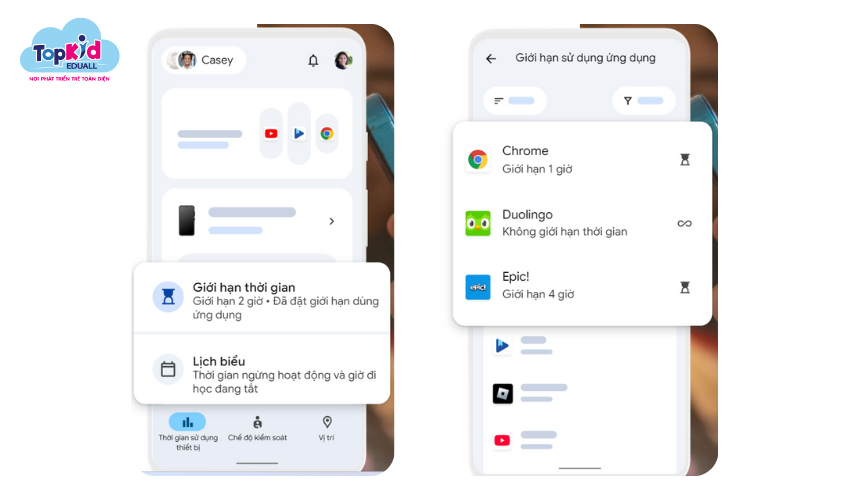
Tính năng 2: Quản lý Ứng dụng & Quyền truy cập (App Management)
Trẻ em (6-12 tuổi) thường tò mò tải game hoặc mạng xã hội chưa phù hợp. Tính năng này giúp bạn trở thành “người gác cổng”.
- Phê duyệt tải về: Mọi ứng dụng con muốn tải từ CH Play đều cần sự đồng ý của bạn gửi về máy cha mẹ.
- Chặn/Ẩn ứng dụng: Bạn có thể chặn các ứng dụng đã cài sẵn hoặc ẩn chúng đi nếu thấy không còn phù hợp.
- Lợi ích: Đảm bảo môi trường ứng dụng trên máy con luôn “sạch” và phù hợp lứa tuổi.
Tính năng 3: Giám sát Vị trí (Location Tracking)
Tính năng này giúp bạn an tâm hơn về an toàn thể chất của con khi con bắt đầu tự đi học hoặc đi chơi với bạn bè.
- Cách hoạt động: Xem vị trí thời gian thực của con trên bản đồ.
- Lưu ý: Hãy sử dụng tính năng này công khai. Nói với con: “Bố mẹ dùng định vị để biết con đã đến trường an toàn chưa, không phải để theo dõi từng bước đi của con.”
Đây là tính năng an toàn thể chất, không phải kiểm soát hành vi.
Tính năng 4: Khóa thiết bị từ xa (Device Lock)
Đôi khi, lời nói không hiệu quả bằng hành động cụ thể.
- Instant Lock (Khóa ngay): Khi đến giờ ăn tối hoặc giờ học bài mà con vẫn chưa rời mắt khỏi màn hình, bạn có thể nhấn nút “Khóa ngay” từ điện thoại của mình.
- Tác dụng: Đây là cách áp dụng “hậu quả tự nhiên” khi con không tuân thủ quy tắc gia đình.
Tính năng 5: Lọc nội dung Google & YouTube (Content Filters)
Internet là một kho tàng kiến thức nhưng cũng đầy rẫy rủi ro.
- Google Search: Bật tính năng SafeSearch (Tìm kiếm an toàn) để lọc bỏ các kết quả khiêu dâm, bạo lực.
- YouTube: Chuyển sang chế độ YouTube Kids hoặc chế độ hạn chế trên YouTube thường để ngăn chặn các video độc hại.
- Lưu ý quan trọng: Không bộ lọc nào là hoàn hảo 100%. Family Link không thể kiểm soát nội dung trong các trình duyệt bên thứ ba, vì vậy hãy chặn các trình duyệt lạ và chỉ cho phép dùng Chrome đã được lọc, cần kết hợp giáo dục nhận thức cho trẻ.
Theo dõi Fanpage TOPKID để biết thêm nhiều thông tin về các lớp kỹ năng cho bé nhà mình bố mẹ nhé!
Tận dụng Family Link để dạy con TỰ GIÁC, không chỉ kiểm soát
Công cụ chỉ là phương tiện, cách giáo dục của cha mẹ mới là yếu tố quyết định. Hãy dùng Family Link để dạy con kỹ năng tự quản lý thay vì chỉ cấm đoán.
Nguyên tắc Đồng hành, không Trừng phạt
Sử dụng Family Link như một công cụ hỗ trợ con tuân thủ cam kết. Khi con làm sai, hãy chỉ cho con thấy trên ứng dụng: “Con xem này, con đã dùng quá 30 phút so với quy định.” thay vì quát mắng ngay lập tức.
Trao “Thẻ Tín Nhiệm” (Trust Tokens)
Hãy tạo động lực tích cực:
Nếu con hoàn thành bài tập sớm hoặc làm việc nhà tốt, hãy dùng tính năng Bonus Time (Thời gian thưởng) để tặng thêm cho con 15-30 phút sử dụng máy. Đây là sự khích lệ tuyệt vời.
Trẻ học được rằng tự giác mang lại lợi ích.
Phân quyền linh hoạt theo độ tuổi
Khi con lớn hơn (từ 10-12 tuổi), nhu cầu sử dụng sẽ khác so với lúc 6 tuổi. Hãy nới lỏng dần các giới hạn để con tập chịu trách nhiệm. Ví dụ: Tăng thời gian sử dụng nhưng yêu cầu con tự báo cáo mục đích dùng.
Dùng Báo cáo Hoạt động để trò chuyện, không phán xét
Mỗi tuần, hãy cùng con xem lại báo cáo trên Family Link:
- “Tuần này con dùng YouTube nhiều hơn tuần trước 2 tiếng, con có thấy mình hơi xao nhãng việc học không?”
- Việc thảo luận dựa trên số liệu thực tế giúp con nhận thức rõ hành vi của mình mà không cảm thấy bị cha mẹ áp đặt vô lý.
Công nghệ phục vụ Mục tiêu Giáo dục
Việc kiểm soát điện thoại của trẻ không có nghĩa là tước đoạt tự do, mà là trao cho con tự do trong sự an toàn. Google Family Link là một “trợ thủ” đắc lực giúp cha mẹ giảm bớt lo âu và giúp con hình thành thói quen số lành mạnh.
Tuy nhiên, hãy nhớ rằng công nghệ không thể thay thế sự kết nối. Không có bộ lọc nào tốt hơn sự tin tưởng và những cuộc trò chuyện cởi mở giữa cha mẹ và con cái. Sự cam kết chung và tình yêu thương mới chính là bức tường lửa vững chắc nhất bảo vệ con trước thế giới mạng.
Hãy cài đặt Google Family Link ngay hôm nay và cùng con xây dựng Hiệp ước Kỹ thuật số trong gia đình để kiểm soát điện thoại của trẻ một cách văn minh, hiệu quả và bền vững.
Link tải Google Family Link trên Appstore: tại đây
Link tải Google Family Link trên CHPlay: tại đây