


Cách tải Python là quá trình tải và cài đặt ngôn ngữ lập trình Python từ nguồn chính thức để sử dụng trên máy tính. Đây là bước đầu tiên giúp bạn bắt đầu học lập trình, chạy code và phát triển ứng dụng trên các hệ điều hành như Windows, macOS và Linux. Trong bài viết này, TOPKID EDUALL sẽ hướng dẫn chi tiết cách tải Python phiên bản mới nhất dễ thực hiện cho người mới. Xem chi tiết để tải và cài đặt Python nhanh chóng, tránh lỗi!
Cách tải Python chính thức từ trang chủ
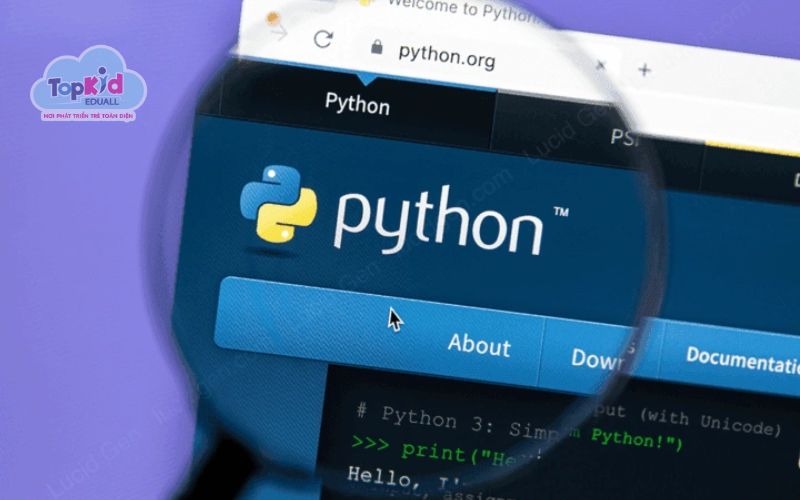
Bạn nên ưu tiên tải Python từ trang chủ chính thức python.org để đảm bảo tính an toàn và nhận được phiên bản mới nhất. Quá trình tải về mất khoảng 2-5 phút tùy tốc độ mạng, và dung lượng file thường dưới 30MB. Sau khi tải, bạn chỉ cần chạy installer và làm theo hướng dẫn. Bây giờ, hãy đi sâu vào từng nền tảng nhé!
Cách tải Python trên Windows
Nếu bạn đang sử dụng Windows thì việc cài đặt cực kỳ dễ dàng. Đặc biệt với cách tải Python cho Win 11, Microsoft đã tối ưu hóa để hỗ trợ tốt hơn cho các ngôn ngữ lập trình. Bạn không cần lo lắng về tương thích; Python chạy mượt mà trên Windows 10, 11 và các phiên bản mới hơn.

Dưới đây là chi tiết từng bước cách tải Python trên máy tính:
- Truy cập trang chủ Python: Mở trình duyệt web (như Chrome hoặc Edge) và gõ địa chỉ www.python.org/downloads. Trang sẽ tự động phát hiện hệ điều hành của bạn và hiển thị nút “Download Python 3.14.4” (hoặc phiên bản mới nhất).
- Tải file installer: Nhấp vào nút tải về. File sẽ có tên như “python-manager-26.1”
- Chạy installer: Tìm file vừa tải và double-click để mở. Trình cài đặt sẽ hiện ra với giao diện thân thiện. Quan trọng: Đánh dấu chọn hộp “Add python.exe to PATH” ngay ở màn hình đầu tiên. Tùy chọn này giúp bạn chạy Python từ Command Prompt mà không cần cấu hình thêm.
- Tiếp tục cài đặt: Nhấp “Install Now” để bắt đầu. Quá trình mất khoảng 1-2 phút. Nếu bạn muốn tùy chỉnh, chọn “Customize installation” để thay đổi thư mục cài đặt.
- Hoàn tất và khởi động lại: Sau khi cài xong, nhấp “Close”. Khởi động lại máy tính để áp dụng thay đổi PATH.
Lưu ý nhỏ: Trên Win 11, nếu gặp lỗi quyền truy cập, hãy chạy installer với quyền Administrator bằng cách right-click và chọn “Run as administrator”. Bạn cũng có thể cài Python qua Microsoft Store nếu thích giao diện hiện đại hơn.
Xem thêm: Làm quen Python cơ bản từ A – Z cho trẻ mới học lập trình
Cách tải Python trên macOS
Cách tải Python trên MacBook đơn giản không kém gì Windows, nhờ sự tích hợp tốt của Apple với các công cụ phát triển. MacOS thường đã có Python 2.x cài sẵn, nhưng chúng ta cần phiên bản mới nhất để tận dụng các thư viện hiện đại như NumPy hay TensorFlow.
Dưới đây là hướng dẫn tải Python trên macOS Ventura, Sonoma chi tiết:
- Vào trang tải chính thức: Mở Safari hoặc trình duyệt yêu thích, truy cập www.python.org/downloads. Trang sẽ nhận diện macOS và đề xuất file “.pkg” cho bạn.
- Tải package installer: Nhấp “Download Python for macOS”. File có kích thước khoảng 25MB, tải về thư mục Downloads. Apple ký mã an toàn cho file này, nên bạn không cần lo virus.
- Chạy installer: Double-click file .pkg. Hệ thống sẽ hỏi xác nhận; nhấp “Continue”. Chọn “Install for all users” nếu bạn dùng tài khoản admin, rồi nhập mật khẩu Mac của bạn.
- Hoàn tất quá trình: Installer sẽ copy file vào /Applications/Python 3.13. Quá trình mất chưa đến 1 phút. Sau đó, nó sẽ gợi ý mở IDLE – trình soạn thảo Python cơ bản – để thử ngay.
- Cập nhật PATH nếu cần: Mở Terminal (tìm trong Spotlight: Cmd + Space, gõ Terminal) và chạy lệnh echo ‘export PATH=”/Library/Frameworks/Python.framework/Versions/3.13/bin:$PATH”‘ >> ~/.zshrc (cho zsh, shell mặc định trên macOS mới). Sau đó, source file bằng source ~/.zshrc.
Trên MacBook, Python đặc biệt hữu ích cho data science nhờ tích hợp với Jupyter Notebook. Nếu bạn dùng M1/M2/M3 chip (Apple Silicon), installer tự động chọn phiên bản ARM64 để chạy nhanh hơn.
Cách tải Python trên Linux (Ubuntu, Fedora, v.v.)
Linux là thiên đường cho lập trình viên, và cách tải Python trên đây còn đơn giản hơn nhờ package manager tích hợp. TOPKID EDUALL sẽ hướng dẫn cho Ubuntu (phổ biến nhất) và Fedora, nhưng các distro khác như Debian hay CentOS cũng tương tự. Không cần compile source phức tạp; chỉ vài lệnh terminal là xong!
Trên Ubuntu (bao gồm Ubuntu 24.04 LTS năm 2025)
- Cập nhật hệ thống: Mở Terminal (Ctrl + Alt + T) và chạy sudo apt update && sudo apt upgrade -y. Lệnh này tải danh sách gói mới nhất.
- Cài Python và pip: Gõ sudo apt install python3 python3-pip python3-venv -y. Python 3.14 sẽ tự động tải từ kho Ubuntu, mất 1-3 phút tùy kết nối.
- Xác nhận cài đặt: Chạy python3 –version để xem phiên bản. Nếu muốn phiên bản chính xác từ python.org, dùng deadsnakes PPA: sudo add-apt-repository ppa:deadsnakes/ppa, rồi lặp lại bước 2.
Ubuntu tích hợp Python sâu, nên bạn có thể dùng nó ngay cho scripting hệ thống. Ví dụ, tự động hóa backup file chỉ với script ngắn.
Trên Fedora (bao gồm Fedora 41 năm 2025)
- Cập nhật gói: Mở Terminal và chạy sudo dnf update -y.
- Cài đặt Python: Gõ sudo dnf install python3 python3-pip -y. Fedora luôn cập nhật phiên bản mới nhất từ kho chính thức.
- Kiểm tra: Chạy python3 –version. Nếu cần venv cho dự án, cài thêm sudo dnf install python3-venv.
Fedora nổi tiếng với tốc độ, nên Python chạy mượt mà trên đây. Bạn có thể kết hợp với GNOME để phát triển GUI app nhanh chóng.
Lưu ý chung cho Linux: Luôn dùng python3 thay vì python để tránh nhầm với Python 2 cũ. Nếu bạn dùng distro khác, thay apt bằng yum/dnf hoặc pacman tương ứng.
Kiểm tra và xác nhận Python đã cài đặt thành công
Sau khi hoàn tất cách tải Python trên máy tính, bạn cần xác nhận để tránh lỗi sau này. Quá trình này nhanh chóng và giúp bạn yên tâm bắt đầu code.
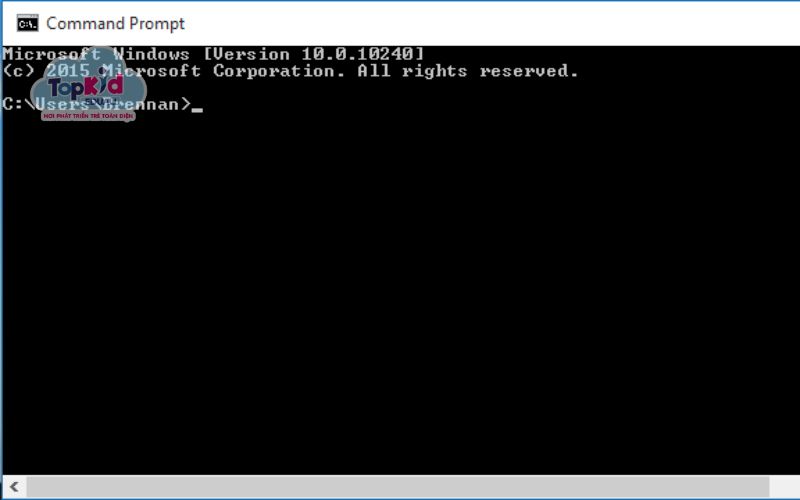
- Trên Windows: Mở Command Prompt (cmd). Gõ python –version và nhấn Enter. Kết quả như “Python 3.13.7” chứng tỏ thành công. Nếu lỗi “not recognized”, kiểm tra PATH trong System Environment Variables và thêm thư mục Python.
- Trên macOS: Mở Terminal, gõ python3 –version. Nếu hiện phiên bản đúng, bạn sẵn sàng. Thử thêm pip3 –version để kiểm tra trình quản lý gói.
- Trên Linux (Ubuntu/Fedora): Trong Terminal, chạy python3 –version. Để test đầy đủ, gõ python3 -c “print(‘Hello, Python!’)” – câu “Hello, Python!” sẽ in ra màn hình.
Nếu mọi thứ ổn, hãy cài thêm thư viện đầu tiên: pip install requests (cho web scraping). Bạn cũng có thể tải VS Code từ Microsoft để làm editor thân thiện. Nếu gặp lỗi, kiểm tra firewall hoặc antivirus – chúng đôi khi chặn installer.
Xác nhận thành công không chỉ giúp bạn debug nhanh mà còn xây dựng thói quen tốt khi học lập trình tại TOPKID EDUALL.
Xem thêm: Gợi ý học lập trình Python từ cơ bản đến nâng cao cho bé
Câu hỏi thường gặp về cách tải Python
Tải Python xong nhưng không chạy được là do đâu?
Sau khi tải Python về, nếu bạn gõ python –version mà không ra kết quả thì nguyên nhân phổ biến nhất là chưa thêm Python vào PATH. Ngoài ra còn có thể do:
- Cài đặt bị gián đoạn hoặc lỗi trong quá trình cài.
- Cài hai phiên bản Python xung đột.
- Chạy CMD với quyền Administrator nhưng Python lại cài cho user thường.
Giải pháp nhanh nhất là gỡ Python và cài lại, nhớ tick “Add Python to PATH” ngay từ bước đầu tiên.
Vì sao cài Python nhưng không nhận lệnh trong CMD/Terminal?
Đây là lỗi cực kỳ phổ biến khi cách tải Python. Nguyên nhân chính là Python chưa được thêm vào biến môi trường PATH. Khi đó, Windows (hoặc macOS/Linux) không biết tìm lệnh python ở đâu.
Cách khắc phục:
- Cài lại Python và tick “Add Python to PATH”.
- Hoặc thêm thủ công đường dẫn Python vào PATH (thường là C:\Users\TênUser\AppData\Local\Programs\Python\Python312).
Có cần tick “Add Python to PATH” khi cài đặt không?
Rất cần thiết! Bạn nên tick “Add Python to PATH” ngay khi cài đặt. Nếu không tick, bạn sẽ không thể chạy lệnh python hay pip trực tiếp trong CMD/Terminal. Đây là bước quan trọng nhất trong cách tải Python trên Windows. Nếu đã quên tick, bạn có thể sửa bằng cách cài lại hoặc chỉnh PATH thủ công.
Máy cấu hình thấp có cài được Python không?
Hoàn toàn được. Python là phần mềm rất nhẹ. Ngay cả máy cấu hình thấp (RAM 2GB–4GB, CPU cũ) vẫn cài và chạy Python tốt. Phiên bản Python hiện tại chỉ chiếm khoảng 100–150MB dung lượng. Tuy nhiên, nếu bạn chạy các thư viện nặng (như Machine Learning, Data Science) thì nên có tối thiểu 8GB RAM để trải nghiệm mượt mà.
Tổng kết
Qua hướng dẫn trên, bạn đã nắm rõ cách tải Python và cài đặt thành công trên nhiều nền tảng khác nhau. Hãy bắt đầu viết chương trình đầu tiên để làm quen với ngôn ngữ lập trình mạnh mẽ này. Để được đồng hành và cho trẻ học lộ trình Python bài bản, hãy tham khảo ngay khóa học lập trình cho trẻ tại TOPKID EDUALL và đăng ký trải nghiệm hôm nay!